업로드하고 로그인하기
최대 30MB의 JPG, PNG, WebP 이미지를 선택하거나 끌어다 놓거나 붙여넣으세요. 처리하려면 로그인해야 해요. 로그인하는 동안 선택한 이미지는 이 브라우저에 남아 있어요.
이미지의 캡션과 텍스트 오버레이를 지워요.
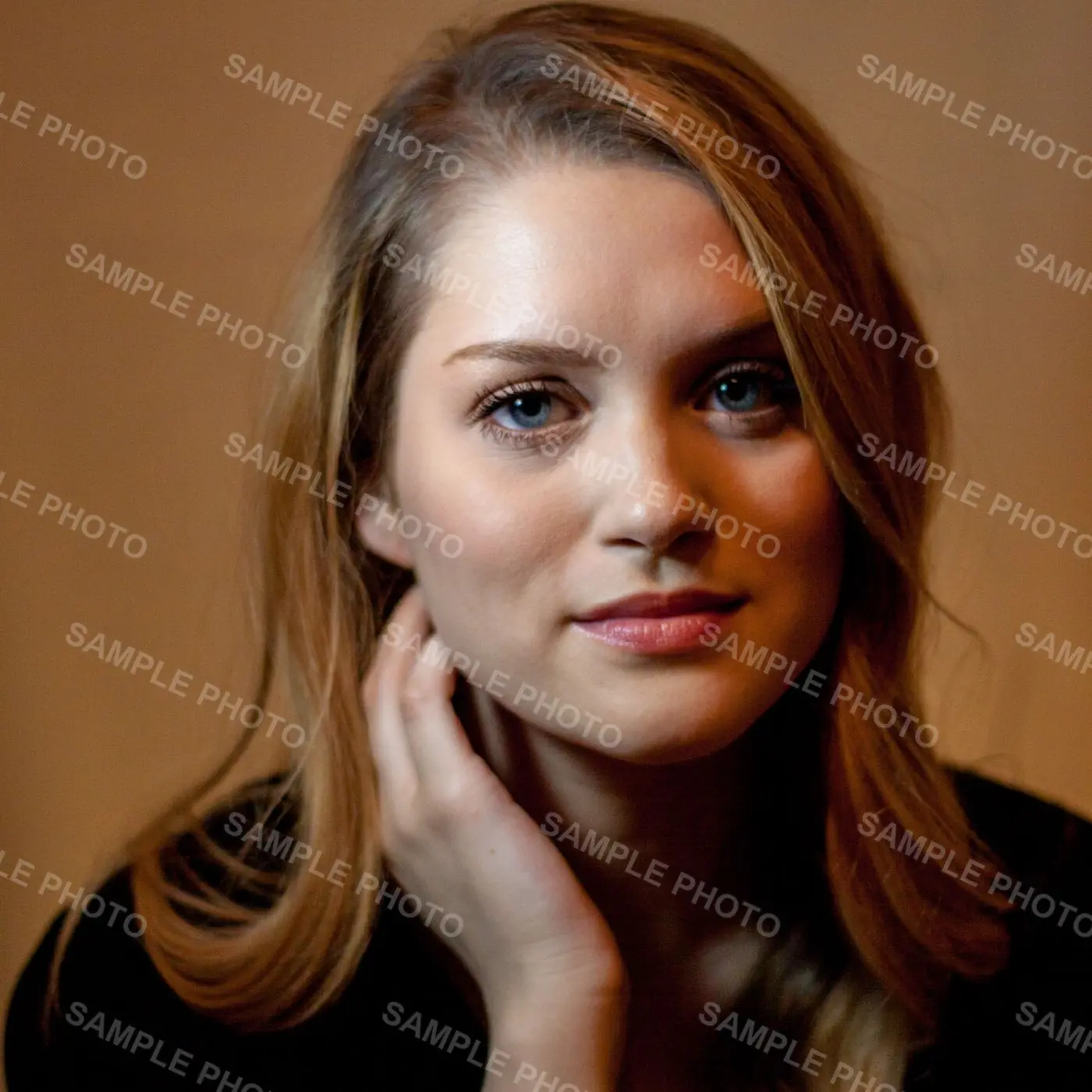
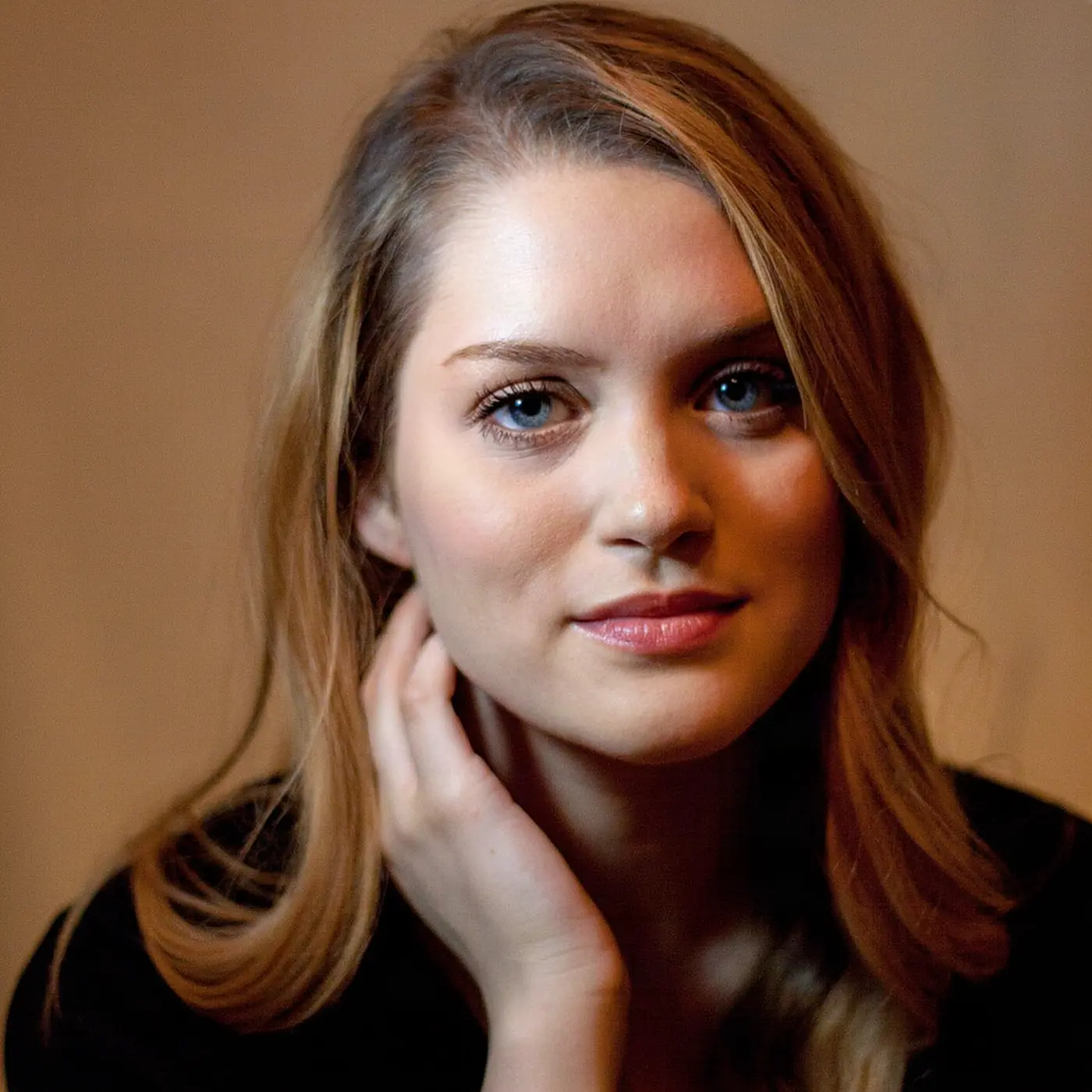 이전이후
이 데모는 라이선스를 받은 사진에 저희가 반복되는 글자를 넣은 거예요. 슬라이더를 드래그해서 얼굴과 배경을 확인해 보세요. 결과는 이미지에 따라 달라요.
Hirsh Philippe · pexels.com여러 파일이 있으신가요?일괄 모드를 시도해보세요
JPG, PNG, WebP 파일을 선택하거나 여기에 끌어다 놓거나 붙여 넣으세요.
최대 30MB의 JPG, PNG, WebP 이미지를 선택하거나 끌어다 놓거나 붙여넣으세요. 처리하려면 로그인해야 해요. 로그인하는 동안 선택한 이미지는 이 브라우저에 남아 있어요.
이미지 작업 1건에 1크레딧이 들어요. 대상이 되는 새 계정은 무료 크레딧 5개를 받을 수 있고, 24시간 동안 쓸 수 있어요. 처리가 끝난 결과는 원본 크기로 다운로드해도 크레딧이 더 들지 않아요.
피부나 머리카락, 무늬가 있는 배경 위의 글자는 지운 자국이 남거나 주변 디테일이 바뀔 수 있어요. 사용하기 전에 결과를 비교해 보세요. 원본 크기로 저장된다고 해서 모든 디테일이 그대로라는 뜻은 아니에요.
아니요, 텍스트를 지워요. 흐리게 처리하거나 다른 조각으로 덮지 않아요.
네, 돼요. 스크린샷을 붙여 넣거나 PNG 또는 JPG 파일로 업로드하면 돼요.
영어, 중국어, 일본어, 한국어 등 다양한 언어의 텍스트가 동일하게 제거돼요.
네, 유지돼요. 다운로드한 파일은 업로드한 이미지와 가로세로 크기가 같아요.